homebrew(読み方:ホームブルー)をMacにインストールする方法についてまとめました。
Homebrewとは
Homebrew(読み方:ホームブルー)は、macOS、Linuxで動作するパッケージ管理システムの1つです。パッケージ管理システムとは、パッケージのインストール、更新作業等を効率的に一元的管理するものです。
パッケージを公式から入手して直接インストールすると、新バージョンが出る度に再度ダウンロードとインストール作業が必要になります。また、旧バージョンをアンインストールする際も、依存関係を考慮して不要なファイルのみを見分け手動で削除するのは手間がかかります。
パッケージ管理システムを使うと、これらの作業を自動的に行えるため、大変便利です。
動画で見る
本ページの内容は以下動画で解説しています。
homebrewのインストールと初期設定
Macでhomebrewをインストールする手順は以下のとおり。
① ターミナルを開いて、以下のコマンドを実行します。(Xcodeのコマンドラインツールをインストール)
xcode-select --install
② ターミナルで以下のコマンドを実行します。(Homebrew 本体をインストール)
/bin/bash -c "$(curl -fsSL https://raw.githubusercontent.com/Homebrew/install/HEAD/install.sh)"
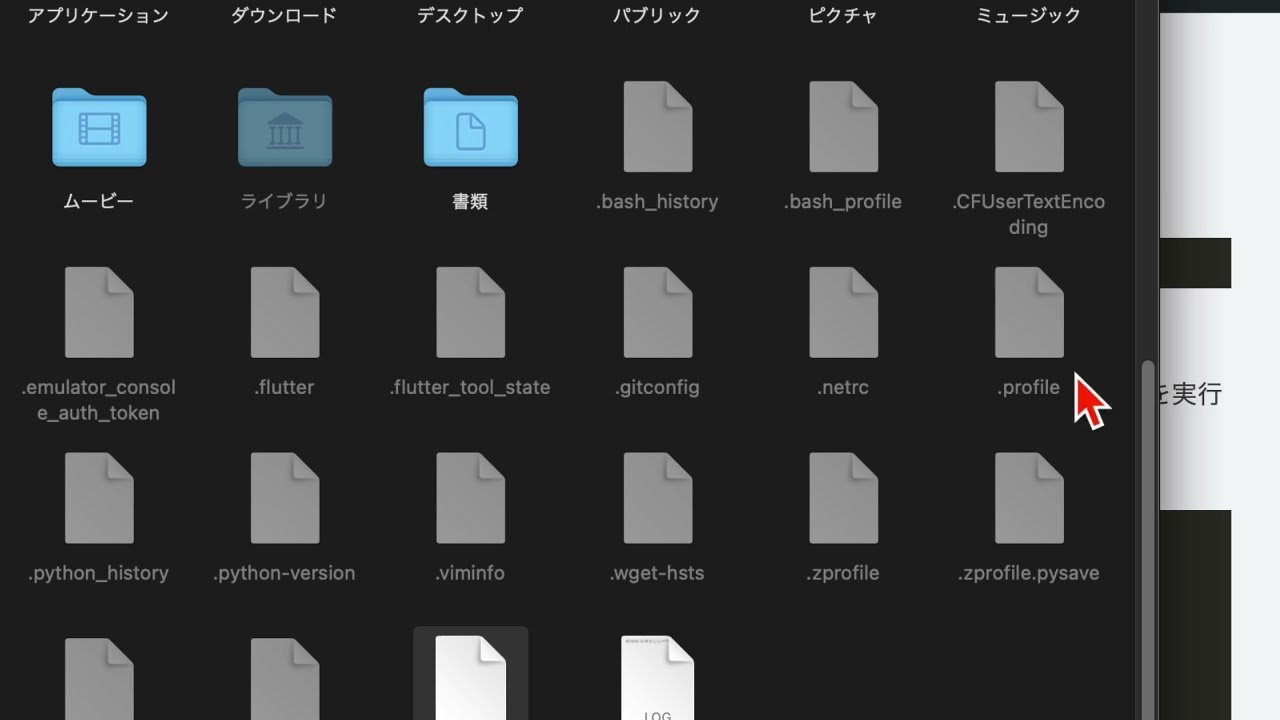
③ 「/Users/ユーザー名/」内にある.zshrcファイルに以下のパスを追加します。なお、「.zshrc」は隠しファイルですので、Finder上でショートカット(Command + Shift +「.」)を実行し、隠しファイルを表示すれば見つかります。もし見つからない場合は「.zshrc」ファイルを新規作成してその中に記述します。
eval "$(/opt/homebrew/bin/brew shellenv)"
④ 以下のコマンドを実行し、「.zshrc」ファイルの設定を即時反映させます。
source ~/.zshrc
⑤ これでインストール作業は終わりです。ターミナルを開き直して以下のコマンドを実行しエラーが出なければ成功です。
brew help
Homebrewのアンインストール
Homebrewのアンインストール方法は以下で解説しています。

関連ページ
コメント